terça-feira, 6 de maio de 2014

Gerar uma lista de programas instalados no Windows.

       
          Se você precisar reinstalar o Windows 7, Windows Vista ou Windows XP, por qualquer razão, você pode querer uma lista dos programas que você tem instalados no seu sistema para que você possa facilmente saber quais programas você precisar reinstalar uma vez que você tenha instalado o Windows novamente.

NOTA: Este procedimento mostra como gerar uma lista de apenas programas instalados. As chaves de licença e números de série para os programas não estão incluídos na lista.

          Para gerar a lista de programas instalados, abra o prompt de comando como administrador. Para fazer isso no Windows xp vai em Iniciar/executar digite "cmd" (sem as aspas) E de enter para abrir o prompt de comando, O programa cmd.exe deve ser automaticamente destacado na seção Programas dos resultados. Pressione Ctrl + Shift + Enter para abrir cmd.exe como administrador.


          Você também pode abrir o prompt de comando como administrador no Windows 7 ou Windows Vista, abrindo Todos os Programas | Acessórios no menu Iniciar. Clique com o botão direito do mouse no atalho do Prompt de Comando e selecione Executar como administrador a partir do menu pop-up.


          Se você estiver usando o Windows XP, abra Todos os Programas | Acessórios no menu Iniciar. Clique com o botão direito do mouse no atalho do Prompt de Comando e selecione Executar como, a partir do menu pop-up.


          Clique com o botão direito do mouse em prompt de comando, na caixa de dialogo "executar como" selecione opção administrador, na caixa de senha digite a senha de administrador e clique em Ok.


          Se você estiver usando o Windows 7 ou Vista e caixa de diálogo Controle de Conta de Usuário for exibida, clique em Sim para continuar. 

NOTA: Você não pode ver esta caixa de diálogo, dependendo de suas configurações de Controle de Conta de Usuário.


     Enter "wmic" (wmic é a instrumentação ferramenta de linha de comando do Windows Management) na linha de comando e pressione Enter. 

NOTA: Para obter mais informações sobre o WMIC, consulte Microsoft - Usando a linha de comando da Instrumentação de Gerenciamento do Windows (WMIC) ferramenta.


          Digite a seguinte linha no wmic:root\cli> e pressione Enter. 

/output:c:\InstallList.txt product get name,version

NOTA: Há um espaço entre txt e product, entre product e get, e entre get e name.

Você também pode alterar o nome da letra e caminho do arquivo de saída e unidade logo após (/output:) se você quiser modificar o local de saída


O arquivo InstallList.txt é criado na raiz da unidade C:. 

NOTA: Dependendo de quantos programas são instalados, você pode ter que esperar um pouco para a lista de programas instalados para ser criado. Você vai saber que a lista é completa quando você começa a wmic: wmic:root\cli> raiz novamente.


Quando você abrir o arquivo InstallList.txt em um editor de texto, você pode visualizar o nome e a versão de todos os programas instalados em seu computador em uma boa mesa.


Para sair do wmic, digite "exit" (sem aspas) no wmic:root\cli.


          Para fechar a janela do prompt de comando, digite "exit" (novamente, sem as aspas) no prompt principal.


Você também pode alterar o nome da letra e caminho do arquivo de saída e unidade logo após (/output:) se você quiser modificar o local de saída. 


  por Lori Kaufman


terça-feira, 22 de abril de 2014

Instalação Placa Wireless RTL8188ce no Linux 4.0

1) Fazer o download do driver RTL8188CE Unix (Linux) no Link: http://www.realtek.com.tw/downloads/downloadsView.aspx?Langid=1&PNid=48&PFid=48&Level=5&Conn=4&DownTypeID=3&GetDown=false&Downloads=true#RTL8188CE

2) Ir até o arquivo na pasta de downloads e descompacta-lo.

3) Abrir o Shell (Ctrl + Alt + F2) e logar como root.

4) Instalar o pacote build-essential com o comando: apt-get install build-essential
(Este comando serve para instalar os pacotes que vão possibilitar a compilação/instalação de arquivos no seu código fonte)

4) Ir até a pasta onde estão localizados os drivers descompactados com o comando: cd /media/professor/Downloads/rtl_92ce_92se_92de_8723ae_88ee_linux_mac80211_0012.0207.2013/
(Neste exemplo estamos no usuário Professor, caso estejamos no usuário aluno, o comando seria: cd /media/ALUNO/Downloads etc)

5) Executar o comando: make
(Este comando serve para criar um instalador dos drivers)

6) Executar o comando: make install
(Este comando serve para instalar os drivers)

7) Executar o comando: reboot
(Este comando serve para reiniciar o computador)

8) Após o comando reboot, o computador irá reiniciar, e as redes estarão aparecendo normalmente.

Importar backup feito no XP com o "Assistente para transferência de arquivos e configurações" para o Windows 7

Caso se utilize o "Assistente para transferência de arquivos e configurações" do Windows XP (c:\windows\system32\usmt\migwiz.exe) para fazer um backup, o resultado será uma pasta com o nome USMT2.UNC, cujo conteúdo serão vários arquivos de extensão ".DAT".
Esse backup se destina apenas para transferência XP-XP, não sendo compatível com nenhum outro sistema operacional.

E o que fazer caso não haja mais nenhum sistema XP para recuperar um backup feito desta forma?

Nesse caso a solução é utilizar o Windows User State Migration Tool (USMT) version 2.6.2.
É importante ter em mente que do backup feito serão recuperados apenas os arquivos, que deverão ser direcionados a um usuário pré-existente. As configurações provavelmente não serão migradas, já que a própria estrutura dos sistemas operacionais é diferente.

Passo a passo:

1 - Baixar e instalar o Windows User State Migration Tool (USMT) version 2.6.2 (http://www.microsoft.com/en-us/download/details.aspx?id=14110) no sistema operacional Windows 7;

2 - Digitar o comando:

loadstate d:\backup\ /v:5 /l:log.txt /user:"nomeDoUsuario" /lac

Onde d:\backup contém a pasta USMT2.UNC\*.dat

quarta-feira, 26 de fevereiro de 2014

Programa para abrir arquivo.MIG do Transferência fácil do Windows ...

Migviewer:

Link para Download: http://www.migee.com/wp-content/uploads/2011/01/MigViewer0.5.zip

 Obs: Programa só funcionara com arquivos de transferência fácil do Windows vista/ 7/ 8.

terça-feira, 25 de junho de 2013

Como Bloquear Facebook no IPCOP

Este bloqueio do Facebook sera feito através dos ips do facebook....

1º Crie um  arquivo facebook.txt  com o seguinte conteúdo: 

31.13.24.0/21
31.13.64.0/18
31.13.64.0/19
31.13.64.0/24
31.13.65.0/24
31.13.66.0/24
31.13.67.0/24
31.13.68.0/24
31.13.69.0/24
31.13.70.0/24
31.13.71.0/24
31.13.72.0/24
31.13.73.0/24
31.13.74.0/24
31.13.75.0/24
31.13.76.0/24
31.13.77.0/24
31.13.78.0/24
31.13.79.0/24
31.13.80.0/24
31.13.81.0/24
31.13.82.0/24
31.13.83.0/24
31.13.84.0/24
31.13.85.0/24
31.13.86.0/24
31.13.87.0/24
31.13.88.0/24
31.13.89.0/24
31.13.90.0/24
31.13.91.0/24
31.13.92.0/24
31.13.93.0/24
31.13.94.0/24
31.13.95.0/24
31.13.96.0/19
66.220.144.0/20
66.220.144.0/21
66.220.149.11/16
66.220.152.0/21
66.220.158.11/16
66.220.159.0/24
69.171.224.0/19
69.171.224.0/20
69.171.224.37/16
69.171.229.11/16
69.171.239.0/24
69.171.240.0/20
69.171.242.11/16
69.171.255.0/24
69.63.176.0/20
69.63.176.0/21
69.63.176.0/24
69.63.178.0/24
69.63.184.0/21
74.119.76.0/22
103.4.96.0/22
173.252.64.0/18
173.252.64.0/19
173.252.70.0/24
173.252.96.0/19
173.252.110.0/24
204.15.20.0/22


2º Crie um arquivo bloqueia-facebook.sh  com o seguinte conteúdo:

#!/bin/sh
# /etc/rc.local
REDE_INTERNA="192.168.1.0/24"
#Bloqueando FACEBOOK
iptables -N FACEBOOK
iptables -I FORWARD -s $REDE_INTERNA -j FACEBOOK

for i in `cat /etc/facebook.txt`;do

iptables -A FACEBOOK -d $i -j REJECT

done
#os comandos acima, serviram para bloquear o acesso dos servidores que hospedam o FACEBOOK, que estão no arquivo "facebook.txt" (o arquivo mencionado está disponível para #download, contendo todos os endereços IP's dos servidores)
#Nos comandos abaixo, a regra define que os Ips abaixo puderam acessar o Facebook.
#LIBERANDO FACEBOOK PARA ALGUNS IPs NA REDE
#iptables -A FACEBOOK -d $i -j REJECT
#iptables -I FORWARD -s 192.168.1.14 -d $i -j ACCEPT             #PC 01
#iptables -I FORWARD -s 192.168.1.78 -d $i -j ACCEPT             #PC 02


3º Depois basta copiar o arquivo facebook.txt  para o diretorio /etc do ipcop e executar o arquivo
bloqueia-facebook.sh com o  comando ./bloqueia-facebook.sh

Assim o facebook estara bloqueado por ip se acharem outros ips basta editar o arquivo facebook.txt


quinta-feira, 18 de abril de 2013

Copia de arquivos do linux para hd externo ntfs

Passos para copiar arquivos do linux para um HD externo com formato NTFS:


1º Passo conectar hd externo.
2º Entrar no shell Ctrl+Alt+f1 e digitar comando umount /dev/nome do dispositivo (para desmontar o hd externo).
3º Criar diretorio para o hd externo comando mkdir -p /media/hdexterno.
4º Montar hd externo com o comando ntfs-3g /dev/nome do dispositivo /media/hdexterno/
5º ultimo passo copiar os arquivos comando cp * -R nome da pasta ou arquivo para copiar/ /destino
ex: cp * -R Desktop/ /media/hdexterno/

sexta-feira, 1 de fevereiro de 2013

Instalar a placa de rede Dlink DWA-525 Revision A2 no Ubuntu


1 - Fazer o download do driver:
http://www.orbit-lab.org/kernel/compat-wireless-3-stable/v3.6/compat-wireless-3.6.6-1.tar.bz2

2 - Descompactar o conteúdo do tarball por interface gráfica ou linha de comandos (Google it! ;-) )

3 -Entrar no diretório onde foi descompactado:

4 - Entrar em modo superusuário:

5 - Rodar o script de instalação com o seguinte comando:

./scripts/driver-select rt2x00

6 - Recarregar o módulo da placa de rede wifi:

modprobe rt2800pci


Após estes procedimentos, as redes wifi devem ser listadas normalmente.Obs: Para que isto funcione, obviamente os headers do kernel em utilização devem ter sido baixados previamente. Caso não tenham sido, execute o comando: "sudo apt-get install linux-headers-`uname -r`"

sexta-feira, 9 de novembro de 2012

Atualizando o IPCOP por linha de comando


O IPCOP possui em sua interface gráfica uma área para atualização do software principal. Isso fica em:

The “installpackage” command its designed to be called only by CGI’s, thats why its cannot accept regular paths or filenames as argument. So the correct its:

IPCOP de 1.4.10 a 1.4.16:

1 – Copy the patches for any directory of the IPCOP;
2 – Rename the files to be like this: “patch-<number>.tar.gz.gpg” ;
3 – Move the renamed patches to the /var/patches directory;
4 – Apply the command: “installpackage <number>” ;

IPCOP de 1.4.17 a 1.4.20:

1 – Copy the patches for any directory of the IPCOP;
2 – Rename the older one file to be like this: "patch.tgz.gpg" ;
3 – Move the renamed file to the /var/patches/ directory;
4 – Apply the command: “installpackage --install” ;

sexta-feira, 29 de outubro de 2010

Acompanhamento do atendimento no LI

Tabela de atendimento das turmas:

Tabela.xls

sexta-feira, 22 de outubro de 2010

Configuração do ITALC

1º Passo:

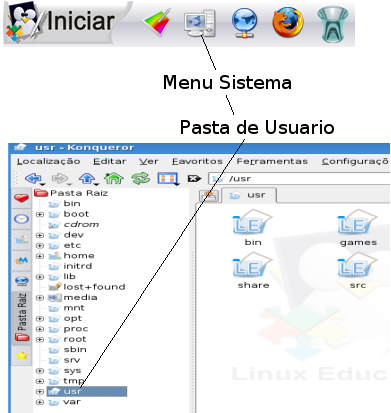
Nas máquinas client, vá no diretório /usr/bin e renomei o arquivo ica-launcher para ica-launcher.bkp

O diretório usr encontra-se em:


Configuração nas máquinas do Pregão 83/2008


2º Passo:

Você pode baixar um arquivos desses links ou pode cria-los:

Baixar:

https://sites.google.com/site/alexandrentehotmailcom/teste-1

Obs: Depois que baixar o arquivo, clique com o botão direito em cima do arquivo criado e vá em propriedades, vá na aba permissóes e marque a caixa É Executável, esse indicação que é executável é muito importante mais a frente.

Criar os arquivos de inicialização do italc para o usuário aluno1, primeiro criei um arquivo de texto com o nome ica_launcheraluno1, sem a extensão .txt, o conteúdo dele está abaixo:

#!/bin/bash
IVS=$((10000 + 256))
ISD=$((11000 + 256))
ica -noshm -ivsport $IVS -isdport $ISD


O processo para os arquivos de inicialização para os usuários aluno2 e aluno3 é igual só muda os números, abaixo está o exemplo do arquivo de inicialização do aluno2:


#!/bin/bash
IVS=$((10000 + 257))
ISD=$((11000 + 257))
ica -noshm -ivsport $IVS -isdport $ISD


Obs: Explicando os comando e valores, no IVS ele ta armazendado o valor (10000 + 256), resultando no 10256 que será a porta que utilizaremos para o italc manager acessar a tela do aluno1, ISD é o a outra porta usada pelo italc sempre sendo um valor no caso 1000 a mais que a porta anterior. E a terceira linha é o comando para iniciar o italc client.


Agora salve, e depois clique com o botão direito em cima do arquivo criado e vá em propriedades, vá na aba permissóes e marque a caixaÉ Executável, esse indicação que é executável é muito importante mais a frente.


Se olhar bem a única diferença é o números dentro do parenteses, que em vezes de ser 256 é 257. Para o aluno3 é o mesmo processo só que em vez de 257 é 258. Se for fazer para mais usuário(como é o caso das bancadas SED/SC) é o mesmo processo só mudando o número no final. Abaixo está um arquivo de exemplo para download, contendo o arquivo de inicialização para os usuários aluno1,aluno2,aluno3 e professor.

3º Passo:

Agora no usuário aluno1 na máquina client copie o arquivo ica_launcheraluno1 para o diretório /home/aluno1/.kde/Autostart.


No usuário aluno2 copiie o arquivo ica_launcheraluno2 para o diretório /home/aluno2/.kde/Autostart.

Só repetir o processo para todos os usuários que você deseja que sejam monitorados. Reinicie a máquina client, e agora só repetir o mesmo processo para todas as máquinas client Pregão 83/2008.

4º Passo:

Agora vamos adicionar as máquinas client no italc manager, inicie o italc manager no servidor, vá na aba classroom-manager à esquerda. Clique com o botão direito na parte em branco do quadro Classrooms/Computers, e selecione "Add Classroom", virá uma caixa perguntando o nome da Classroom, no exemplo coloquei "Sala Informatizada".

Agora em vez de adicionar a máquina client, no exemplo a seguir iremos adicionar o usuário aluno1 da máquina 01. Clique com o botão direito em cima da Classroom no nosso exemplo "Sala Informatizada", e selecione e clique em "Add Computer". Virá uma tela pedindo dados, preencher se baseando no exemplo a seguir:

Coloque qualquer nome para identificar o micro: ex aluno 01 micro01
A parte mais importante a para o servidor achar o micro 01 aluno 01 você vai colocar o ip e a porta do aluno 01 se você usar a configuração acima então vai ser: ex 10.1.1.28:10256

Para o usuário aluno2 é o mesmo procedimento só trocando a porta de 10256 para 10257.

quarta-feira, 20 de outubro de 2010

LISTA DE SITES DE JOGOS EDUCATIVOS

SITES VISTOS NA FORMAÇÃO PARA PROFESSORAS DO LA:

http://www.alzirazulmira.com/
http://www.uol.com.br/ecokids/
http://clientes.netvisao.pt/mcharrao/jogoseducativos/
http://somatematica.com.br/soexercicios/fracoes.php
http://www.sol.eti.br
http://www.aulavaga.com.br
http://www.atividadeseducativas.com.br
http://www.bebele.com.br/

SITES DE JOGOS EDUCATIVOS EXTRAS:

http://iguinho.ig.com.br
http://recreioonline.abril.com.br
http://www.joguemais.com.br
http://www.papajogos.com.br
http://gamemais.com.br
http://rachacuca.com.br
http://www.eusou.com/crianca/
http://www.smartkids.com.br/jogos-educativos/
http://jogoseducativos.jogosja.com/
http://www.clubedoprofessor.com.br/ensino/jogosonline

Roteiro de teste acesso a internet

1º Cabo de telefone esta conectado ao modem?

2º A luz "ADSL" Esta Ligada e FIXA?

3º A luz "DATA" esta fixa ou piscando?

4º A luz "ETHERNET" OU " "NETWORK" ou "LAN" esta ligada?

5º Um cabo de rede interliga o modem ao roteador wireless diretamente ou através de um switch?

6º O cabo de rede que faz a ligaçao modem - rot wireless está ligada?

7º A luz "WAN" ou "INTERNET" do roteador wireless está ligada?

8º A luz "WLAN" do roteador wireless está ligada?

9º As estações com rede ETHERNET possuem um cabo conectado as mesmas?

10º As estações ETHERNET estão com a configuração para receber IP automaticamente (cliente DHCP)?

11º A placa de rede ETHERNET (conexão local) está ativada?

12° as estações com acesso wireless possuem uma antena na traseira?

13º As estações com acesso wireless estão com a configuração para receber IP automaticamente (cliente DHCP)?

14º A placa de rede wifi está ativada?

15º A rede sem fio da escola esta sendo detectada?

quarta-feira, 6 de outubro de 2010

Acesso ao i-School via Linux Educacional 3.0

Clique em Iniciar > Internet > Cliente do terminal service;


Clique na guia Recursos Locais, selecione a opção "Adicionar meu drive local ao computador remoto"


Clique na guia Geral, no campo Computador digite o endereço:

ischool.cachoeirinha.rs.gov.br

O nome de usuário de acesso ao servidor (diferente do usuário de acesso dentro do software i-School), a senha e o domínio "educacao"


Clique no botão "Salvar como", digite um nome para a conexão, não modifique a pasta onde será salva e clique no botão "OK" para salvar as configurações


Clique no botão "Fechar".
Para conectar ao servidor clique em Iniciar > Internet > Cliente do terminal service;


Clique na seta ao lado da caixa "Conectar Rapidamente e selecione o nome da conexão criada.


Se após alguns segundos abrir a tela de login do i-School está tudo funcionando corretamente
corretamente.

Acesso ao i-School via Windows

Primeiro Passo:
Menu Iniciar > Executar


Digite: "mstsc" (SEM ASPAS) e, em seguida, clique em "ok".


Abrirá uma nova janela com o seguinte nome:
"Conexão de Área de Trabalho Remota". Nela, deve ser digitado o endereço de IP informado a seguir:
201.25.50.165
Após digitar o IP, basta clicar em Conectar.


Agora é só informar o usuário e senha no campo adequado

Instalar o acesso ao i-School através do Linux Educacional

Para que máquinas com Linux Educacional tenham acesso ao sistema de gestão escolar i-School, é necessária a instalação do serviço de conexão RDP (rdesktop) bem como um cliente gráfico para conexão (tsclient).
Para instalá-los execute as seguintes operações:

- Clique em Iniciar > Adicionar e Remover Programas (Adept), caso seja requisitada uma senha forneça a mesma senha de login do Linux;

- Clique no ícone "Trazer Atualizações" e aguarde até o final do procedimento;

- Digite na caixa de busca o seguinte termo: "rdesktop";

- Clique com o botão direito do mouse no pacote "rdesktop" e selecione "solicitar instalação";

- Digite na caixa de busca o seguinte termo: "tsclient";

- Clique com o botão direito do mouse no pacote "tsclient" e selecione "solicitar instalação";

- Para efetivar a instalação clique no ícone "Aplicar Mudanças";

Aguarde até o final da instalação e então verifique se no menu Iniciar > Internet, aparecerá o ítem "Cliente do Terminal Server".

sexta-feira, 1 de outubro de 2010

Baixando Vídeo do YouTube pela Internet

Na página do vídeo desejada, adicione na URL do vídeo a palavra kiss antes da palavra youtube, como exemplo:

http://www.kissyoutube.com/watch?v=Kh5eN82MgXQ&feature=rec-LGOUT-real_rn-2r-7-HM

Automaticamente aparecerá uma nova página com a URL do vídeo dentro de uma caixa de texto e embaixo a imagem do vídeo e os downloads disponíveis com a suas qualidades especificadas;

Obs: Algumas vezes, durante o carregamento da página, aparecerá uma caixa do Java perguntando se deseja executar, aperte RUN;

Escolha a opção FLV com qualidade 34 e faça o download.

PASSO A PASSO GesWin (School)

Primeiramente, fazer o backup da pasta SCHOOL. Mas onde está localizada essa pasta? Computador > Disco Local (C:) > Arquivos de Programas
Feito isso, baixar as atualizações no seguinte site:
Bem embaixo da página, temos "Área Restrita a Clientes", onde o usuário e senha são:

Usuário: cachoeirinha.escolas
Senha: caescolas

Clique em: Serviços ao Cliente > Comunidade (logar mais uma vezes com o usuário e senha citado a cima)
Fazer o passo a cima novamente: Serviços ao Cliente > Comunidade. Agora, no centro da tela aparecerá " ::Escolas Municipais de Cachoeirinha" , ao clicar nesse link, abrirá uma nova janela, onde deve ser feito o seguinte procedimento:
Software > Últimas Atualizações. Antes de começar a baixar as atualizações que apareceram, devemos criar uma pasta no desktop com qualquer nome (Ex: Atualizações GesWin). Após esta etapa, baixar(DOWNLOAD) para a pasta criada na área de trabalho, todas as atualizações exceto a "CAMPOS".
Após baixar todas as atualizações, entrar na pasta em que elas foram salvas no desktop e seguir os passos abaixo:
AtualizacaoDez2007 > SETUP > extrair tudo. Mude o nome da pasta, coloque AtualizacaoDez2007(1), por exemplo para diferenciar uma da outra.
Entrar então na nova pasta criada(AtualizacaoDez2007(1), execute o SETUP novamente e instale. A instalação não tem mistério, é só ir avançando.
Depois ir em bde511 > setup e instalar também.
Seguindo, copiar TUDO o que tem dentro da pasta school que foi salva anteriormente, exceto os executáveis GesWin e SUPWin e colar na nova que foi criada em:
Computador > Disco Local (C:) > Arquivos de Programas > School. Caso apareça, aperte em "SIM PARA TODOS" para substituir os arquivos já existentes dentro da pasta.

Pronto, agora é só executar o GesWin e/ou SUPWin que está funcionando. Para entrar como usuário e senha, basta apertar ALT + ENTER em cada um dos campos que ele preencherá automaticamente.

quinta-feira, 25 de março de 2010

ROTEIRO DE INSTALAÇÃO DE MÁQUINAS COM WINDOWS

OBS: Caso se trate de uma reinstalação, é de suma importância fazer o backup das informações, requisitando que os usuários do computador selecionem tudo o que acreditam ser necessário e copiem para uma pasta. Se este for o computador da secretaria e tiver instalado o programa Geswin, deve-se copiar também a pasta School que contém todo o banco de dados da aplicação, transferir estas pastas para outro local (cd, DVD, pendrive, hd secundário, pasta compartilhada, etc...).

Se o computador não inicializar o sistema para poder efetuar o backup, podemos fazer uso de um "live CD" linux (Linux Educacional 3.0, Kurumin, etc...) e através dele efetuar as cópias.

01 - INSTALAR O WINDOWS XP SP2 DIVIDINDO O DISCO EM DUAS PARTIÇÕES,NA PRoporção 20% sistema operacional, 80% dados.
Instalar todos drivers do sistema. Caso não possua o CD de instalação da placa mãe instale apenas o driver de rede baixado da página do fabricante em outro computador e siga o roteiro;
Configurar a pasta Meus Documentos para a segunda unidade do sistema (geralmente D: );
Instalar o Internet Explorer 7 (http://www.microsoft.com/downloads/Search.aspx?displaylang=pt-br);
Configurar a página inicial para (http://educacao.cachoeirinha.rs.gov.br);

02 - Instalar o antivirus AVIRA (www.free-av.com)
Aplicar o bloqueio para o arquivo avnotify.exe através de diretiva de segurança local;
Atualizar e fazer uma varredura completa no sistema;

03 - Instalar o Malwarebytes' Anti-Malware (http://www.malwarebytes.org/);
Atualizar e fazer uma verificação completa do sistema;

04 - Instalar o 7-ZIP (http://www.7-zip.org/download.html);
Configurar a associação de tipos de arquivos;

05 - Instalar o Foxit Reader (http://www.foxitsoftware.com);

06 - Instalar o BR-OFFICE (http://www.broffice.org/download);

07 - Instalar o CDBurnerXP Pro (http://cdburnerxp.se/);

08 - Instalar pacote de codec´s K-Lite Mega Codec Pack e Real Alternative 1.9.0 (http://www.codecguide.com/);

09 - Instalar o Adobe Flash Player (http://www.adobe.com/);

10 - Instalar o Java Runtime Environment (http://www.java.com/pt_BR/);


OBS: Caso ainda haja algum driver que não foi instalado, lembre-se de baixá-lo sempre da página do fabricante, somente em último caso buscar em páginas de terceiros.

quinta-feira, 17 de dezembro de 2009

Roteiro de Instalação Linux

INSTALAÇÃO DO LINUX

01 - Instale o LINUX Educaional 3.0 usando o disco inteiro com a instalação assistida.

02 - Na tela de configuração de usuário, coloque como usuário e senha: "aluno".
Verifique o nome da máquina Ex:Labin-03, procure manter um padrão de nomenclatura.

Terminada a instalação o computador será reiniciado.

03 - Vá no ADEPT - Iniciar - Adicionar e Remover Programas ( Adept )
Vá no menu: Adept - Gerenciador de Repositórios
Então abrirá uma janela Nomeada: Software Sources;
Clique na guia Third-Party Software;
Verifique se o endereço do repositório ( deb http://repositorio.mec.gov.br mec 3.0 ) está adicionado;se o endereço não constar na lista de repositórios então o adicione;
Após adicionado clique em close que o Adept fará uma busca por atualizações.

04 - ADICIONE PARA INSTALACÃO OS SEGUINTES PACOTES:
gcompris;
gcompris-data;
gcompris-dbg;
gcompris-sound-ptbr;
gstreamer0.10-plugins-good;
language-pack-gnome-pt-base;
kdegames;
gnome-games;
tuxpaint-stamps-default.

05 - Clique em "APLICAR MUDANÇAS".
Espere baixar os pacotes e eles serão instalados automaticamente.

02 - Instalação dos Conteudos Educacionais

Abra o Adept:

Faça uma busca por MEC e clique em Trazer Atualizações.
Solicite a instalação dos Conteudos MEC de Domí­nio Público que recebem o nome: mec-dp-... ,
dos Conteudos MEC em formato de DVD que recebem o nome de mec-vol1-dvd1-... e mec-vol2-dvd2-... e dos mec-wallpapers e mec-xadrez

Clique em "APLICAR MUDANÇAS".
Espere baixar os pacotes e eles serão instalados automaticamente.

Roteiro de Instalação Windows

ROTEIRO DE INSTALAçÃO
MÁQUINAS COM WINDOWS

OBS: Caso se trate de uma reinstalação, é de suma importância fazer o backup das informações, requisitando que os usuários do computador selecionem tudo o que acreditam ser necessário e copiem para uma pasta. Se este for o computador da secretaria e tiver instalado o programa Geswin, deve-se copiar também a pasta School que contém todo o banco de dados da aplicação, transferir estas pastas para outro local (cd, DVD, pendrive, hd secundário, pasta compartilhada, etc...).

Se o computador não inicializar o sistema para poder efetuar o backup, podemos fazer uso de um "live CD" linux (Linux Educacional 3.0, Kurumin, etc...) e através dele efetuar as cópias.

01 - INSTALAR O WINDOWS XP SP2 DIVIDINDO O DISCO EM DUAS PARTIÇÕES,NA Proporção 20% sistema operacional, 80% dados.
Instalar todos drivers do sistema. Caso não possua o CD de instalação da placa mãe instale apenas o driver de rede baixado da página do fabricante em outro computador e siga o roteiro;
Configurar a pasta Meus Documentos para a segunda unidade do sistema (geralmente D: );
Instalar o Internet Explorer 7 (http://www.microsoft.com/downloads/Search.aspx?displaylang=pt-br);
Configurar a página inicial para (http://educacao.cachoeirinha.rs.gov.br);

02 - Instalar o antivirus AVIRA (www.free-av.com)
Aplicar o bloqueio para o arquivo avnotify.exe através de diretiva de segurança local;
Atualizar e fazer uma varredura completa no sistema;

03 - Instalar o Malwarebytes' Anti-Malware (http://www.malwarebytes.org/);
Atualizar e fazer uma verificação completa do sistema;

04 - Instalar o 7-ZIP (http://www.7-zip.org/download.html);
Configurar a associação de tipos de arquivos;

05 - Instalar o Foxit Reader (http://www.foxitsoftware.com);

06 - Instalar o BR-OFFICE (http://www.broffice.org/download);

07 - Instalar o CDBurnerXP Pro (http://cdburnerxp.se/);

08 - Instalar pacote de codec´s K-Lite Mega Codec Pack e Real Alternative 1.9.0 (http://www.codecguide.com/);

09 - Instalar o Adobe Flash Player (http://www.adobe.com/);

10 - Instalar o Java Runtime Environment (http://www.java.com/pt_BR/);

OBS: Caso ainda haja algum driver que não foi instalado, lembre-se de baixá-lo sempre da página do fabricante, somente em último caso buscar em páginas de terceiros.