
sexta-feira, 1 de fevereiro de 2013
Instalar a placa de rede Dlink DWA-525 Revision A2 no Ubuntu
1 - Fazer o download do driver:
http://www.orbit-lab.org/kernel/compat-wireless-3-stable/v3.6/compat-wireless-3.6.6-1.tar.bz2
2 - Descompactar o conteúdo do tarball por interface gráfica ou linha de comandos (Google it! ;-) )
3 -Entrar no diretório onde foi descompactado:
4 - Entrar em modo superusuário:
5 - Rodar o script de instalação com o seguinte comando:
./scripts/driver-select rt2x00
6 - Recarregar o módulo da placa de rede wifi:
modprobe rt2800pci
Após estes procedimentos, as redes wifi devem ser listadas normalmente.Obs: Para que isto funcione, obviamente os headers do kernel em utilização devem ter sido baixados previamente. Caso não tenham sido, execute o comando: "sudo apt-get install linux-headers-`uname -r`"

sexta-feira, 9 de novembro de 2012
Atualizando o IPCOP por linha de comando
O IPCOP possui em sua interface gráfica uma área para atualização do software principal. Isso fica em:
The “installpackage” command its designed to be called only by CGI’s, thats why its cannot accept regular paths or filenames as argument. So the correct its:
IPCOP de 1.4.10 a 1.4.16:
1 – Copy the patches for any directory of the IPCOP;
2 – Rename the files to be like this: “patch-<number>.tar.gz.gpg” ;
3 – Move the renamed patches to the /var/patches directory;
4 – Apply the command: “installpackage <number>” ;
IPCOP de 1.4.17 a 1.4.20:
1 – Copy the patches for any directory of the IPCOP;
2 – Rename the older one file to be like this: "patch.tgz.gpg" ;
3 – Move the renamed file to the /var/patches/ directory;
4 – Apply the command: “installpackage --install” ;
sexta-feira, 29 de outubro de 2010
sexta-feira, 22 de outubro de 2010
Configuração do ITALC
1º Passo:
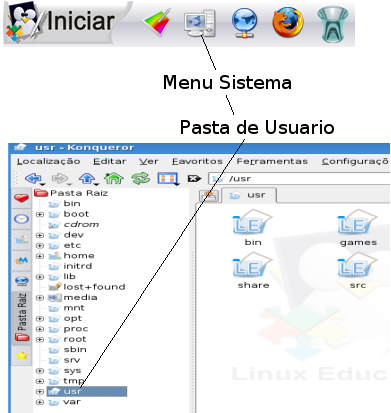
Nas máquinas client, vá no diretório /usr/bin e renomei o arquivo ica-launcher para ica-launcher.bkp
O diretório usr encontra-se em:

Configuração nas máquinas do Pregão 83/2008
2º Passo:
Você pode baixar um arquivos desses links ou pode cria-los:
Baixar:
https://sites.google.com/site/alexandrentehotmailcom/teste-1
Obs: Depois que baixar o arquivo, clique com o botão direito em cima do arquivo criado e vá em propriedades, vá na aba permissóes e marque a caixa É Executável, esse indicação que é executável é muito importante mais a frente.
Criar os arquivos de inicialização do italc para o usuário aluno1, primeiro criei um arquivo de texto com o nome ica_launcheraluno1, sem a extensão .txt, o conteúdo dele está abaixo:
#!/bin/bash
IVS=$((10000 + 256))
ISD=$((11000 + 256))
ica -noshm -ivsport $IVS -isdport $ISD
O processo para os arquivos de inicialização para os usuários aluno2 e aluno3 é igual só muda os números, abaixo está o exemplo do arquivo de inicialização do aluno2:
#!/bin/bash
IVS=$((10000 + 257))
ISD=$((11000 + 257))
ica -noshm -ivsport $IVS -isdport $ISD
Obs: Explicando os comando e valores, no IVS ele ta armazendado o valor (10000 + 256), resultando no 10256 que será a porta que utilizaremos para o italc manager acessar a tela do aluno1, ISD é o a outra porta usada pelo italc sempre sendo um valor no caso 1000 a mais que a porta anterior. E a terceira linha é o comando para iniciar o italc client.
Agora salve, e depois clique com o botão direito em cima do arquivo criado e vá em propriedades, vá na aba permissóes e marque a caixaÉ Executável, esse indicação que é executável é muito importante mais a frente.
Se olhar bem a única diferença é o números dentro do parenteses, que em vezes de ser 256 é 257. Para o aluno3 é o mesmo processo só que em vez de 257 é 258. Se for fazer para mais usuário(como é o caso das bancadas SED/SC) é o mesmo processo só mudando o número no final. Abaixo está um arquivo de exemplo para download, contendo o arquivo de inicialização para os usuários aluno1,aluno2,aluno3 e professor.
3º Passo:
Agora no usuário aluno1 na máquina client copie o arquivo ica_launcheraluno1 para o diretório /home/aluno1/.kde/Autostart.
No usuário aluno2 copiie o arquivo ica_launcheraluno2 para o diretório /home/aluno2/.kde/Autostart.
Só repetir o processo para todos os usuários que você deseja que sejam monitorados. Reinicie a máquina client, e agora só repetir o mesmo processo para todas as máquinas client Pregão 83/2008.
4º Passo:
Agora vamos adicionar as máquinas client no italc manager, inicie o italc manager no servidor, vá na aba classroom-manager à esquerda. Clique com o botão direito na parte em branco do quadro Classrooms/Computers, e selecione "Add Classroom", virá uma caixa perguntando o nome da Classroom, no exemplo coloquei "Sala Informatizada".
Agora em vez de adicionar a máquina client, no exemplo a seguir iremos adicionar o usuário aluno1 da máquina 01. Clique com o botão direito em cima da Classroom no nosso exemplo "Sala Informatizada", e selecione e clique em "Add Computer". Virá uma tela pedindo dados, preencher se baseando no exemplo a seguir:
Coloque qualquer nome para identificar o micro: ex aluno 01 micro01
A parte mais importante a para o servidor achar o micro 01 aluno 01 você vai colocar o ip e a porta do aluno 01 se você usar a configuração acima então vai ser: ex 10.1.1.28:10256
Para o usuário aluno2 é o mesmo procedimento só trocando a porta de 10256 para 10257.
Nas máquinas client, vá no diretório /usr/bin e renomei o arquivo ica-launcher para ica-launcher.bkp
O diretório usr encontra-se em:

Configuração nas máquinas do Pregão 83/2008
2º Passo:
Você pode baixar um arquivos desses links ou pode cria-los:
Baixar:
https://sites.google.com/site/alexandrentehotmailcom/teste-1
Obs: Depois que baixar o arquivo, clique com o botão direito em cima do arquivo criado e vá em propriedades, vá na aba permissóes e marque a caixa É Executável, esse indicação que é executável é muito importante mais a frente.
Criar os arquivos de inicialização do italc para o usuário aluno1, primeiro criei um arquivo de texto com o nome ica_launcheraluno1, sem a extensão .txt, o conteúdo dele está abaixo:
#!/bin/bash
IVS=$((10000 + 256))
ISD=$((11000 + 256))
ica -noshm -ivsport $IVS -isdport $ISD
O processo para os arquivos de inicialização para os usuários aluno2 e aluno3 é igual só muda os números, abaixo está o exemplo do arquivo de inicialização do aluno2:
#!/bin/bash
IVS=$((10000 + 257))
ISD=$((11000 + 257))
ica -noshm -ivsport $IVS -isdport $ISD
Obs: Explicando os comando e valores, no IVS ele ta armazendado o valor (10000 + 256), resultando no 10256 que será a porta que utilizaremos para o italc manager acessar a tela do aluno1, ISD é o a outra porta usada pelo italc sempre sendo um valor no caso 1000 a mais que a porta anterior. E a terceira linha é o comando para iniciar o italc client.
Agora salve, e depois clique com o botão direito em cima do arquivo criado e vá em propriedades, vá na aba permissóes e marque a caixaÉ Executável, esse indicação que é executável é muito importante mais a frente.
Se olhar bem a única diferença é o números dentro do parenteses, que em vezes de ser 256 é 257. Para o aluno3 é o mesmo processo só que em vez de 257 é 258. Se for fazer para mais usuário(como é o caso das bancadas SED/SC) é o mesmo processo só mudando o número no final. Abaixo está um arquivo de exemplo para download, contendo o arquivo de inicialização para os usuários aluno1,aluno2,aluno3 e professor.
3º Passo:
Agora no usuário aluno1 na máquina client copie o arquivo ica_launcheraluno1 para o diretório /home/aluno1/.kde/Autostart.
No usuário aluno2 copiie o arquivo ica_launcheraluno2 para o diretório /home/aluno2/.kde/Autostart.
Só repetir o processo para todos os usuários que você deseja que sejam monitorados. Reinicie a máquina client, e agora só repetir o mesmo processo para todas as máquinas client Pregão 83/2008.
4º Passo:
Agora vamos adicionar as máquinas client no italc manager, inicie o italc manager no servidor, vá na aba classroom-manager à esquerda. Clique com o botão direito na parte em branco do quadro Classrooms/Computers, e selecione "Add Classroom", virá uma caixa perguntando o nome da Classroom, no exemplo coloquei "Sala Informatizada".
Agora em vez de adicionar a máquina client, no exemplo a seguir iremos adicionar o usuário aluno1 da máquina 01. Clique com o botão direito em cima da Classroom no nosso exemplo "Sala Informatizada", e selecione e clique em "Add Computer". Virá uma tela pedindo dados, preencher se baseando no exemplo a seguir:
Coloque qualquer nome para identificar o micro: ex aluno 01 micro01
A parte mais importante a para o servidor achar o micro 01 aluno 01 você vai colocar o ip e a porta do aluno 01 se você usar a configuração acima então vai ser: ex 10.1.1.28:10256
Para o usuário aluno2 é o mesmo procedimento só trocando a porta de 10256 para 10257.
quarta-feira, 20 de outubro de 2010
LISTA DE SITES DE JOGOS EDUCATIVOS
SITES VISTOS NA FORMAÇÃO PARA PROFESSORAS DO LA:
http://www.alzirazulmira.com/
http://www.uol.com.br/ecokids/
http://clientes.netvisao.pt/mcharrao/jogoseducativos/
http://somatematica.com.br/soexercicios/fracoes.php
http://www.sol.eti.br
http://www.aulavaga.com.br
http://www.atividadeseducativas.com.br
http://www.bebele.com.br/
SITES DE JOGOS EDUCATIVOS EXTRAS:
http://iguinho.ig.com.br
http://recreioonline.abril.com.br
http://www.joguemais.com.br
http://www.papajogos.com.br
http://gamemais.com.br
http://rachacuca.com.br
http://www.eusou.com/crianca/
http://www.smartkids.com.br/jogos-educativos/
http://jogoseducativos.jogosja.com/
http://www.clubedoprofessor.com.br/ensino/jogosonline
http://www.alzirazulmira.com/
http://www.uol.com.br/ecokids/
http://clientes.netvisao.pt/mcharrao/jogoseducativos/
http://somatematica.com.br/soexercicios/fracoes.php
http://www.sol.eti.br
http://www.aulavaga.com.br
http://www.atividadeseducativas.com.br
http://www.bebele.com.br/
SITES DE JOGOS EDUCATIVOS EXTRAS:
http://iguinho.ig.com.br
http://recreioonline.abril.com.br
http://www.joguemais.com.br
http://www.papajogos.com.br
http://gamemais.com.br
http://rachacuca.com.br
http://www.eusou.com/crianca/
http://www.smartkids.com.br/jogos-educativos/
http://jogoseducativos.jogosja.com/
http://www.clubedoprofessor.com.br/ensino/jogosonline
Roteiro de teste acesso a internet
1º Cabo de telefone esta conectado ao modem?
2º A luz "ADSL" Esta Ligada e FIXA?
3º A luz "DATA" esta fixa ou piscando?
4º A luz "ETHERNET" OU " "NETWORK" ou "LAN" esta ligada?
5º Um cabo de rede interliga o modem ao roteador wireless diretamente ou através de um switch?
6º O cabo de rede que faz a ligaçao modem - rot wireless está ligada?
7º A luz "WAN" ou "INTERNET" do roteador wireless está ligada?
8º A luz "WLAN" do roteador wireless está ligada?
9º As estações com rede ETHERNET possuem um cabo conectado as mesmas?
10º As estações ETHERNET estão com a configuração para receber IP automaticamente (cliente DHCP)?
11º A placa de rede ETHERNET (conexão local) está ativada?
12° as estações com acesso wireless possuem uma antena na traseira?
13º As estações com acesso wireless estão com a configuração para receber IP automaticamente (cliente DHCP)?
14º A placa de rede wifi está ativada?
15º A rede sem fio da escola esta sendo detectada?
2º A luz "ADSL" Esta Ligada e FIXA?
3º A luz "DATA" esta fixa ou piscando?
4º A luz "ETHERNET" OU " "NETWORK" ou "LAN" esta ligada?
5º Um cabo de rede interliga o modem ao roteador wireless diretamente ou através de um switch?
6º O cabo de rede que faz a ligaçao modem - rot wireless está ligada?
7º A luz "WAN" ou "INTERNET" do roteador wireless está ligada?
8º A luz "WLAN" do roteador wireless está ligada?
9º As estações com rede ETHERNET possuem um cabo conectado as mesmas?
10º As estações ETHERNET estão com a configuração para receber IP automaticamente (cliente DHCP)?
11º A placa de rede ETHERNET (conexão local) está ativada?
12° as estações com acesso wireless possuem uma antena na traseira?
13º As estações com acesso wireless estão com a configuração para receber IP automaticamente (cliente DHCP)?
14º A placa de rede wifi está ativada?
15º A rede sem fio da escola esta sendo detectada?
quarta-feira, 6 de outubro de 2010
Acesso ao i-School via Linux Educacional 3.0
Clique em Iniciar > Internet > Cliente do terminal service;

Clique na guia Recursos Locais, selecione a opção "Adicionar meu drive local ao computador remoto"

Clique na guia Geral, no campo Computador digite o endereço:
ischool.cachoeirinha.rs.gov.br
O nome de usuário de acesso ao servidor (diferente do usuário de acesso dentro do software i-School), a senha e o domínio "educacao"
ischool.cachoeirinha.rs.gov.br
O nome de usuário de acesso ao servidor (diferente do usuário de acesso dentro do software i-School), a senha e o domínio "educacao"

Clique no botão "Salvar como", digite um nome para a conexão, não modifique a pasta onde será salva e clique no botão "OK" para salvar as configurações

Clique no botão "Fechar".
Para conectar ao servidor clique em Iniciar > Internet > Cliente do terminal service;
Clique na seta ao lado da caixa "Conectar Rapidamente e selecione o nome da conexão criada.

Se após alguns segundos abrir a tela de login do i-School está tudo funcionando corretamente
corretamente.
Assinar:
Postagens (Atom)